|
Imagens Imagens para web devem ter o mínimo possível de "peso" em kb, mantendo a maior qualidade possível, para otimizar o tempo de carregamento da página em questão. Isso é um "desafio" que pode ser facilitado com as ferramentas adequadas. Há vários softwares de tratamento de imagens disponíveis no mercado, os mais adequados a web, em geral, são os que permitem trabalhar em Bitmap e não em formato vetorial. Software Adobe Photoshop é o mais usado e conhecido deles, mas softwares mais simples como o Paint Shop Pró, também podem ser utilizados, principalmente por iniciantes, pela sua facilidade de uso. Pode-se fazer um download de um shareware do PSP e mesmo do Photoshop diretamente da web, e experimentar por um período antes de adquirir. As extensões mais adequadas para web são: .gif e .jpg. Sendo que .gif é mais utilizado em desenhos e ilustrações, por possibilitar áreas transparentes nas imagens salvas com esse formato. O .jpg é mais indicado para fotografias por causa da paleta de cores. Começaremos definindo o lay out do trabalho que vamos fazer. E com o próprio editor, construiremos as imagens "fixas" do lay out e depois, "quebraremos" as imagens para o uso mais adequado em site web. Um pequeno tutorial anexo a esta aula dá ao aluno uma idéia do inicio do uso do Photoshop. Há na web, vários tutoriais de uso de Photoshop e de outros softwares de tratamento de imagens. O livro "Criando Sites Arrasadores na Web", indicado na bibliografia é grande aliando na produção de imagens e entendimento de como obter melhores resultados no tratamento de imagens para web.
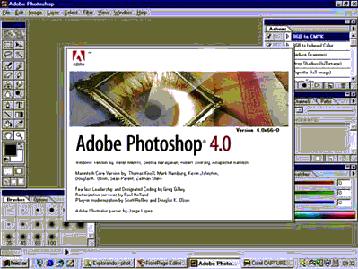
Tutorial do Adobe Photoshop Serão apresentadas várias ferramentas que lhe proporcionarão executar um excelente trabalho no Photoshop. Os recursos deste programa são ilimitados e a qualidade de seu produto final vai depender da sua criatividade final. Seguem, abaixo, as instruções iniciais :
Conhecendo o menu do Adobe Photoshop
File New - Cria um novo arquivo. Possibilita definir o tamanho e o formato de escala de cores (CMYK, RGB, Grayscale....) Open e Open As - Abrir arquivos de diversos formatos fotográficos. Close - Fechar o arquivo selecionado Save e Save As - Salva o arquivo. Save a Copy - Salva o arquivo como uma cópia. É muito utilizado, pois e nessa opção que se encontram as extenções jpg, bmp, tif, etc.. Revert - Restaura a imagem posteriormente salva. Place - Coloca o arquivo no formato EPS ou AI, na fotografia selecionada. Import - Se divide em 5 funções: Quick edit - Seleciona só uma parte da fotografia e salva no formato TIF e SCT. Select Twain Source - Com esta função você instala o drive do scaner no Photoshop (em 16 Bits) Select Twain_32 Source - Instala o drive scaner no Photoshop (em 32 bits) Twain e Tawin_32 - Scanea fotos direto para o Photoshop. (16 bit e 32 bit respectivamente). Export - Se divide em 3 funções:
Page Setup - Para informar ao Photo Shop o formato da página para impressão. Print - Imprimir o arquivo selecionado Send - Para Transmitir o arquivo por fax (caso tenha fax-modem) Preferênces - Dividi-se em 6 funções. Elas são de ajustes do programa. Color Settings - Dividi-se em 4 funções. Estão ligas a configuração de cor do Photoshop. Não aconselha-se a mexer. Exit - Sair do Photo Shop
Edit Undo - Cancela a última operação feita no arquivo. Redo - Aparece depois que se usa o Undo. É o contrário deste comando. Cut - Corta o pedaço selecionado na fotografia, para posteriormente com o comando Paste - colocar no mesmo arquivo, ou em outro. Copy - Copia o pedaço selecionado. Copy Merge - Copia e junta os objetos em um só (pouco usado) Paste - Cola o objeto inicialmente copiado, no arquivo. Paste Into - Cola o objeto copiado, na seleção criada. Clear - Deleta o objeto posteriormente colado no arquivo. Fill - Colore uma seleção. Stroke - Cria traços. Pouco usada Purge - Divide-se em 4 comandos.
Todos fazem a mesma coisa. Limpa a memória RAM e as seleções
gravadas.
Image Mode - Para transformar a sua foto em outro formato. (CMYK, RGB, Grayscale, Index Color...) Adjust - É dividido em 13 comandos: Levels - É usada para controlar os meios tons da fotografia Auto Levels - Tira uma média dos meios tons da fotografia Curves - Controla todos os tons da fotografia. Desde da parte mais escura a parte mais clara. Color Balance - Controla o balanço das cores. Brightness / Contrast - Controla o brilho e contraste da fotografia. Hue/Saturation - Controla a saturação da fotografia. Desaturate - Tira a saturação. Replace Color - Faz substituições das cores. Selective Color - Seleciona cores e as mudam. Inverte - Inverte para negativo às fotografias. Equalize - Equaliza as cores é um processo automático. Threshold - Transforma a fotografia em preto e branco. Não é muito usado Postarize - Solariza a fotografia. Variations - Mostra as várias variações de junções de cores na fotografia. Muito legal !! Duplicate - Cria uma copia reserva na tela, do arquivo. Apply Image e Calculations - Cria mais um canal de trabalho. Image Size - Comando muito prático para aumentar ou diminuir o tamanho das fotos, ficando com a mesma qualidade de resolução é muito importante para quem trabalha com Internet. Canvas Size - Para aumentar as laterais da fotografia, é um comando bem usado. Crop - Comando usado para cortar apenas a seleção que marcou da foto, tirando a parte que não quer. Rotate Canvas - É dividido em 6 comandos 180º / 90º / -90º / Abitry - Rotaciona a fotografia de acorco com a especificação ao lado. Flip Horizontal - Espelha a foto na horizontal. Flip Vertical - Espelha a foto na vertical. Histogram - Comando que ajuda a corrigir a fotografia. Trap - usado para possíveis
erros na conversão para CMYK.
Layer New - É dividido em 4 comandos: Layer - Cria uma nova layer na foto. Adjustment Layer - Cria uma nova layer com possibilidade de alterar os padrões de equalização das cores. Layer Via Copy - Só está ativa quando se tiver selecionado alguma parte da foto. Ele cria uma layer nova e copia o objeto selecionado, sem modificação na layer que foi recortado a seleção. Layer Via Cut - Só está ativa quando se estiver selecionado alguma parte da foto. Ele corta o objeto selecionado e cria uma nova layer com o objeto selecionado, modificando a layer que foi recortado a seleção. Duplicate Layer - Duplica a layer. Delete Layer - Deleta a layer selecionada. Layer Options - Permite fazer várias alterações na layer selecionada. Adjustment Options - Só está ativo se já tiver utilizado o comando adjustment Layer. Permite que você mexa na equalização da cores da layer. Add Layer Mask - É dividido em 4 comandos. (Mascara a layer) Reveal All - Faz um mascara na layer selecionada. Hide All - Esconde a mascara da layer selecionada Reveal selection - Mascara a fotografia inteira só deixando de fora parte selecionada. Hide Selection - Mascara apenas a seleção selecionada. Disable Layer - Desativa a layer selecionada. Group with previews - Agrupa as layers e dá visão para ver como vai ficar. Ungroup - Desagrupa as layers Free Transform - Libera a transformação da layer a partir do mouse. Transform - É dividido em 11 comandos; Scale - Modifica a escala da Layer selecionada (aumenta e diminui). Rotate - Rotaciona a Layer selecionada, com ajuda do mouse. Skew - Distorce a Layer. Distort - Desforma a Layer. Perpective - Faz pespectivas na Layer Numeric - Cria os efeitos de acima, só que agora partir de valores de números. 180º / 90º / -90º - Rotaciona a layer. Flip Horizontal - Espelha a layer na horizontal. Flip Vertical - Espelha a layer na vertical. Arrange - É dividido em 4 comandos Bring to front - Ir para uma layer a frente Bring Forward - Ser a primeira layer Send Backward - Ser a ultima layer Send to Back - Ir uma layer para trás Merge Linked - Junta as layers em uma layer só Merge Visible - Junta as layers em uma layer só. Flatten Image - Junta todas layers como Background (plano de fundo) Matting - É dividido em 3 comandos: Refine - Poli a layer Remove Balck Matte - Remove o preto da parte polida da layer. Remove White Matte - Remove
o branco da parte polida da layer.
Select Select All - Selecionar a foto inteira None - Não selecionar nada Inverse - Seleciona a parte que não foi marcada e deseleciona a parte marcada anteriormente. Color Range - Seleciona um tom que existe em toda fotografia. Feather - Controla a mistura entre os tons na seleção. Ele mistura os tons das cores. A cada valor maior, aumentará a mistura entre as cores Modify - É divido em 4 comandos: Border - Cria uma nova seleção com a mesma circunferência, da seleção antiga, com um escala menor, criando um borda pela circunferência. Smooth - Deixa uniforme a circunferência da seleção. Cada valor maior, aumentará a uniformidade da seleção. Expand - Aumenta a seleção da fotografia. Contract - Diminui a seleção da fotografia. Grow - Outra ferramenta que selecionar tons na foto. Similar - Você seleciona, uma região da foto e ele pega todos os tons parecidos na foto. Load Selection - Carrega uma seleção anteriormente salva. Save Selection - Salva a sua seleção na foto, para posteriormente você alterar. Filter (são os filtros
de efeitos que você pode dar em uma imagem, variam muito e podem
ser anexados novos sob forma de plugin).
View New View - Cria uma nova janela com o arquivo. CMYK Preview - Se você estiver em outra escala de cor, você pode ver uma pré-visão, como o arquivo ficará na escala CYMK. Gamut Warning - Este comando é usado para simular na tela do computador as cores que vão sair na sua impressora. Zoom in - Dá uma aproximação na visão da figura, na tela de computador Zoom out - Afasta a visão da figura na tela do computador. Fit on Screen - Fixa sua imagem na tela inteira Actual Pixels - Coloca fotografia no tamanho atual dos pontos da imagem Print Size - Coloca a fotografia na tela com o tamanho que vai ser impresso. Hide Rules - Esconde a régua. Hide Edges - Esconde as bordas na fotografia. Hide Paths - Esconde os paths da fotografia. Hide Guides - Esconde as linhas de auxílio. Snap to Guides - Ativa um campo de força entre as linhas de auxílio Lock Guides - Trava as linhas de auxílio. Clear Guides - Deleta as linhas de auxílio. Show Grid - Cria quadros imaginários para auxiliar na manipulação da fotografia. Snap to Grid - Cria um campo de força entre os quadrados do grid. Window - Onde você alterna arquivos, caso esteja trabalhando em mais de um ao mesmo tempo Help - Onde você "chama" os arquivos de ajuda do software Exercícios: Escolha um dos exercícios
para fazer em sala, os outros devem ser praticados em casa, como forma
de conhecer mais o software.
|