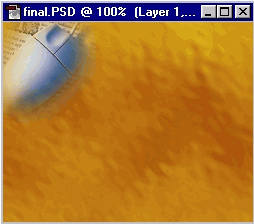
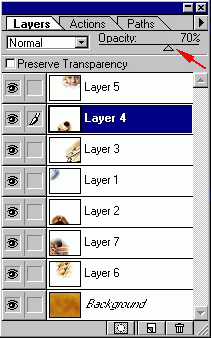
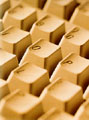
Para criar este efeito vamos trabalhar com diversas imagens, que devem ser escolhidas de acordo com o objetivo do negócio. Procure trabalhar sempre com imagens que possuam palheta de cores bem próximas, para que o efeito final tenha um bom resultado. Para exemplificar esta técnica, usamos imagens aleatórias, sem nenhum objetivo de negócio É importante observar que
as imagens usadas para este efeito devem ter mais ou menos as mesmas dimensões
da imagem final, de tal forma que os objetos inseridos não fiquem
de tamanho desproporcional.
Caso você possua uma imagem de tamanho maior ou menor do que o trabalho final, você pode alterar o tamanho através de Image / Image Size Inicie com uma imagem (RGB)
white
background , black foreground (usei 250x200 pixels - 72 pixels/inch
- contents: background color).
Ja escolhemos as imagens que irão fazer passe do nosso trabalho.
Vamos aplicar um efeito que servirá
de fundo para nossa imagem.
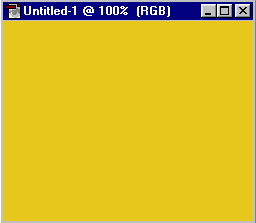
Preencha a imagem com a cor de primeiro
plano (Edit / Fill / Foreground Color)
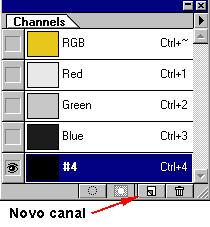
Com a palheta Channels ativa, crie um novo canal.
O Canal #4 será
criado e se tornará ativo.
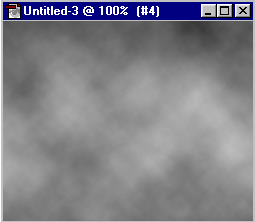
Temos como resultado:
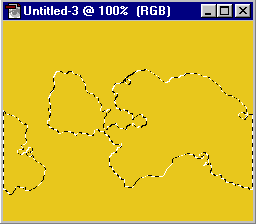
Selecione o Canal RGB e carregue o canal #4 (Select / Load Selection)
Altere o Brilho e Contraste (Image
/ Adjust / Brightness/Contrast) da imagem com os seguintes valores:
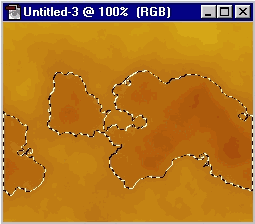
Temos como resultado:
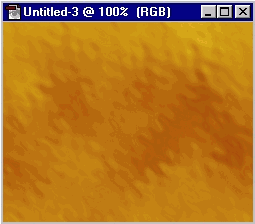
Retire a seleção (Select / None) e aplique o filtro Ripple (Filter / Distort / Ripple) com Amount=778 e size=Medium. Temos como resultado:
Agora vamos trabalhar separadamente cada imagem escolhida.

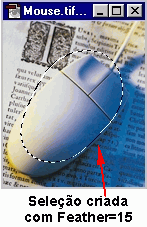
Dois cliques na ferramenta Lasso Usando a ferramenta Lasso selecione a área da imagem que deseja ser incluída na imagem final. Temos como resultado:
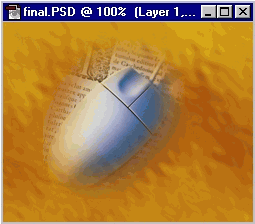
Copie a seleção criada para área de transferência do Photoshop (Edit / Copy). Torne ativa a imagem final e cole a seleção qur foi copiada para área de transferência (Edit / Paste) Temos como resultado:
OBS:
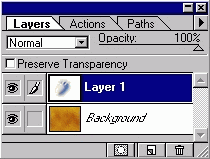
Observe que cada imagem colada na imagem final irá criar um novo
Layer.
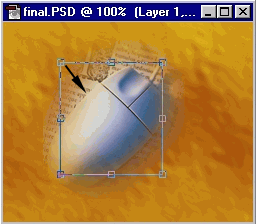
Em nosso trabalho, notamos que a nova imagem colada possui um tamanho desproporcional para a montagem final. Podemos reduzir a imagem colada, selecionando o Layer ao qual ela pertence e usando (Layer / Transform / Scale)
OBS:
Mantenha a tecla shift pressionada, para obter proporção
durante a redução da imagem.
Temos como resultado:
Repita o Passo1
para todas as imagens que irão compor o trabalho final.
Temos como resultado:
|







 .
.
 ,
mova a imagem para a posição desejada.
,
mova a imagem para a posição desejada.