Letras em Relêvo / 3D |
| 1.
Crie um documento novo, determinando a cor que você deseja para suas
letras.
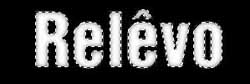
2. No pop menu Channels crie um novo canal (#4). Com a ferramenta de texto, escolha o tipo, tamanho e escreva seu texto nele. O texto aparecerá em branco sobre fundo preto.
3. Com o texto ainda selecionado, aplique um Filter > Gaussian Blur. Quanto mais alto o radius, mais marcante será o relêvo. Para um relêvo médio, aplique radius 3 para cada 100 pixels da sua imagem.
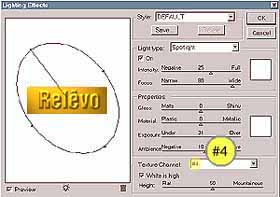
4. Ainda no pop menu Channels, clique em RGB. No menu Filters, escolha Render > Lighting Effects. Em Texture Channel, escolha #4 e, com o preview ligado, faça os ajustes (intensidade, direção, textura etc) que desejar.
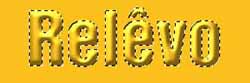
5. Dê OK e o resultado será algo assim:
6. Com a seleção do texto ainda ativa, faça uma cópia (Edit > Copy ou ctrl+C) e cole-a (Edit > Paste ou ctrl+V) sobre o fundo que desejar. Para reforçar o efeito tridimensional, aplique uma sombra (ver dica) atrás do texto.
7. No menu File > Save a Copy, salve uma cópia no formato que desejar (TIFF, JPG etc). |