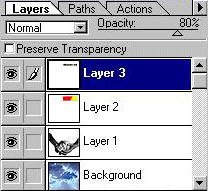
Vamos iniciar nossa montagem, com
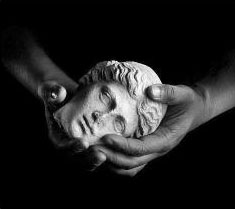
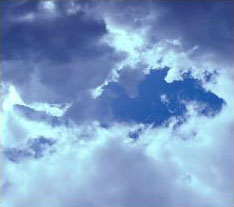
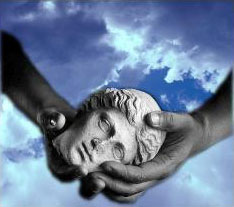
duas imagens (maos.gif e ceu.jpg). È importante que ambas as fotos
possuam o mesmo tamanho, caso não possuam, você pode reduzir/ampliar
as imagens, de tal forma que ambas fiquem com o mesmo tamanho (Image
/ Image Size).
Primeiro vamos trabalhar na imagem
maos.jpg,
criando uma seleção usando a ferramenra
Path.
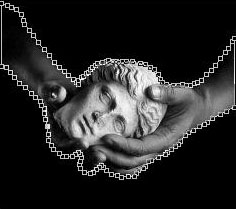
Vamos usar a ferramenta Path para criar uma seleção em voltas das mãos: Temos como resultado:
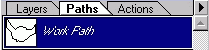
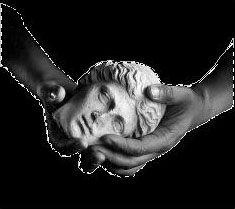
No menu da pasta Path, selecione Make Selection, com Feather Radius 3 pixels. Temos como resultado:
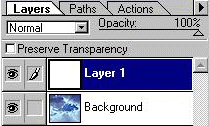
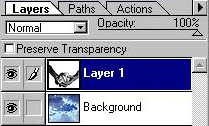
Copie a seleção criada para área de transferência do Photoshop (Edit / Copy). Abrimos a figura ceu.jpg e criamos um novo Layer (Layer / New / Layer) - Layer1 é criado.
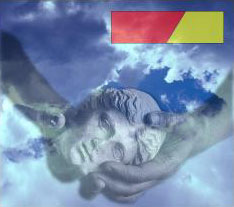
Cole a seleção que está na área de transferência do Photoshop para Layer1 (Edit / Paste). Temos como resultado:
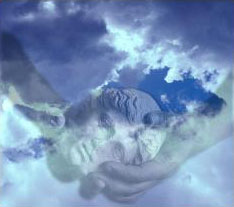
Altere Opacity para 35% Temos como resultado:
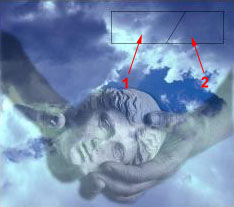
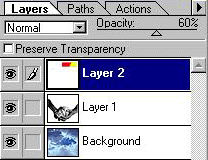
Já estamos com parte de nossa composição pronta. Agora vamos acrescentar um banner em nossa montagem. Para isso, crie um novo Layer (Layer / New / Layer) - Layer2 é criado. Com Layer2 ativo, use a ferramenta
Marquee
e crie uma área retangular.
Ainda com Layer2 ativo, use
a ferramenta Magic Wand, Tolerance: 32, Anti-aliased,
e "clique" na área 1 mostrada na figura anterior.
Crie um novo LayerLayer3.
Usando a ferramenta Type Temos como resultado:
|
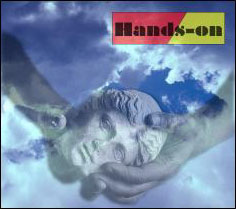
 , digite "Hands-on". Usamos fonte Bravado, size: 40 points.