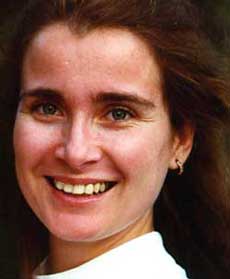
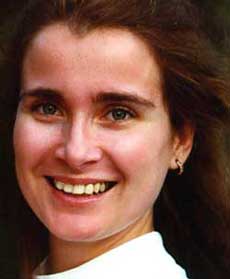
Restaurando uma velha foto |
||||||||||||||||||
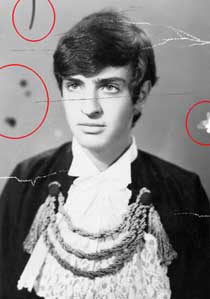
| 1.
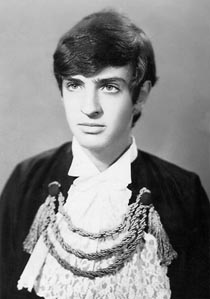
Abra a foto que você vai restaurar. Corrija (se necessário)
as tonalidades utilizando Levels ou Curves e aplique um unsharp
mask (veja dica)
para melhorar a nitidez da sua foto.
2. Inicie localizando
os pontos mais críticos (manchas, riscos etc) que possam ser
eliminados utilizando a ferramenta de clonagem (rubber stamp)
3. No pop-up
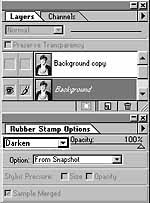
menu layers crie um novo layer com uma cópia da imagem
(background copy), arrastando o background até
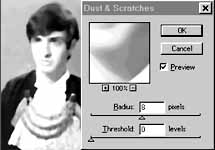
o ícone novo layer 4. No menu Filter, escolha Noise > Dust & Scratches. Mantenha o Treshold em 0 e escolha um valor para Radius suficiente para eliminar os riscos, manchas e elementos indesejados.
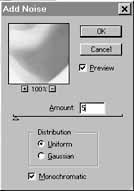
5. Como a imagem se apresenta borrada, é necessário acrescentar nela um pouco de textura. Para isso, utilize Filter > Noise > Add noise. Escolha uniform e monochromatic (esse é um detalhe importante, uma vez que evita a adição de cores indesejadas, principalmente se sua imagem for colorida). Escolha um amount suficiente para criar uma granulação próxima do original.
6. Aqui começa a parte interessante! No menu Edit, selecione Take Snapshot. Em seguida, torne o layer invisível clicando no "olho" ao lado dele. 7. Agora selecione o background clicando sobre ele. Selecione novamente a ferramenta de clonagem (rubber stamp), desta vez escolhendo as opções Darken e From Snapshot. Mantenha a opacidade em 100%.
8. Escolha um pincel apropriado e vá eliminando os riscos e manchas claros. Parece mágica mas não é: o que ocorre é que o programa compara as tonalidades das duas imagens e ao identificar os pixels mais escuros de uma (original), os substitui pelos mais claros da outra (snapshot). 9. Agora faça o mesmo para eliminar os riscos e manchas escuros, mudando a opção para Lighten. 10. Quando tiver terminado, faça uma cópia da imagem (File > Save a Copy) no formato que desejar (TIFF, JPG etc).
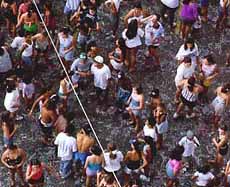
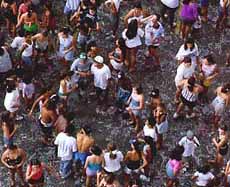
Essa técnica também pode ser utilizada para imagens coloridas e para eliminar detalhes indesejados, como por exemplo...
|
||||||||||||||||||

 com as opções Normal e Clone (aligned).
 .
Mantenha-o selecionado.
.
Mantenha-o selecionado.