| TECLAS |
FUNÇÃO |
| D |
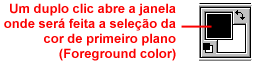
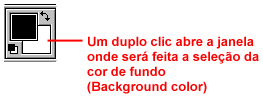
Seleciona
as cores padrão (foreground - preto/background - branco) |
| X |
Alterna
as cores foreground e background |
| Q |
Alterna
entre os modos Quick Mask Mode e Standard Mode |
| CTRL
+ N |
Cria
um novo arquivo |
| CTRL
+ O |
Abre
um arquivo existente |
| CTRL
+ S |
Salva
o arquivo atual |
| CTRL
+ Shift + S |
Atribui
um novo nome ao arquivo atual (Salvar como) |
| CTRL
+ P |
Aciona
a janela de impressão |
| CTRL
+ SHIFT + P |
Aciona
a janela de configuração de página |
| CTRL
+ SHIFT + V |
Cola
a imagem/texto dentro de uma área previamente selecionada |
| CTRL
+ A |
Seleciona
todo o layer/imagem ativa |
| CTRL
+ D |
Retira
a seleção de qualquer área/objeto previamente selecionado |
| CTRL
+ SHIFT + I |
Inverte
a área selecionada |
| CTRL
+ SHIFT + D |
Aciona
a janela Feather |
| CTRl
+ F |
Aplica
o último filtro acionado |
| CTRl
+ ALT + F |
Abre
a janela do último filtro ativado para alteração na(s)
sua(s) característica(s) |
| CTRL
+ + |
Amplia
(zoom) a área visualizada |
| CTRL
+ - |
Reduz
a área visualizada |
| CTRL
+ L |
Aciona
a janela Levels (Image/Adjust - Levels) |
| CTRL
+ SHITF + L |
Aplica
Auto Levels (Image/Adjust - Auto Levels) |
| CTRL
+ M |
Aciona
a janela Curves (Image/Adjust - Curves) |
| CTRL
+ B |
Aciona
a janela Balance (Image/Adjust - Balance) |
| CTRL
+ U |
Aciona
a janela Hue-Saturation (Image/Adjust - Hue-Saturation) |
| CTRL
+ I |
Aplica
o efeito Invert (negativo) na imagem (Image/Adjust - Invert) |
| CTRL
+ J |
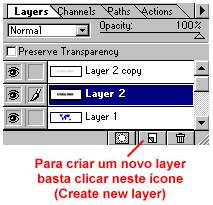
Cria
um novo layer com conteúdo baseado na seleção do layer
atual |