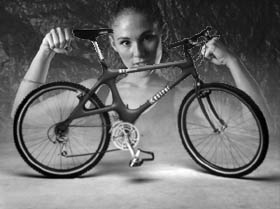
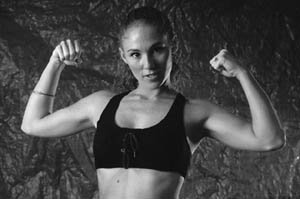
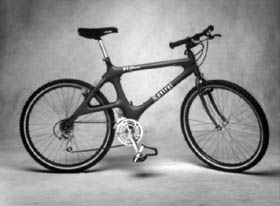
Para criar este efeito vamos usar duas imagens, que devem ser escolhidas de acordo com o objetivo do negócio. Nesse tutorial, vamos trabalhar com imagens Grayscale. Para exemplificar esta técnica, usamos imagens aleatórias, sem nenhum objetivo de negócio. É importante observar que as imagens usadas para este efeito devem ter mais ou menos as mesmas dimensões. O Photoshop é uma ferramenta muito flexível,isto é, mesmo que suas imagens sejam de tamanho diferentes, existem diversas formas de obter um bom resultado final. Caso você possua imagens de tamanhos diferentes, altere usando Image / Image Size Ja escolhemos as imagens que irão
fazer parte do nosso trabalho.
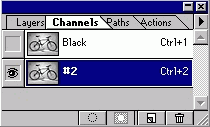
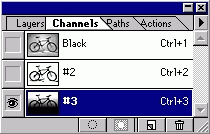
Abra a imagem Foto2. Vamos realizar nosso trabalho todo sobre esta imagem. O objetivo final do trabalho é unir as duas imagens, fazendo com que a transição entre elas seja a mais suave possível. Selecione a palheta Channels e duplique o canal Black. (O canal #2 será criado).
Vamos criar uma máscara de
seleção da bicicleta.
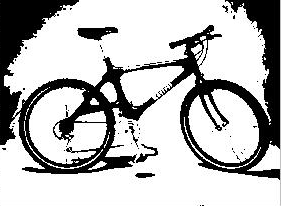
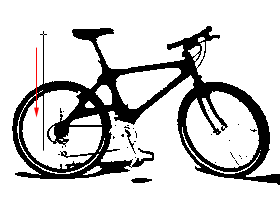
OBS: Você pode usar outro valor para threshold level. O objetivo é isolar a bicicleta da cena, para que a seleção final seja a mais perfeita. Temos como resultado:
Escolha a cor preta para primeiro plano (foreground) e branca para segundo plano (background). Vamos retirar da imagem as áreas indesejáveis para isolarmos a bicicleta.
Usamos a ferramenta Lasso OBS: Use a tecla Delete do teclado para excluir as áreas após fazer a seleção.
Para criar uma seleção perfeita,
preencha as áreas em branco da imagem, usando a ferramenta Pencil OBS: Escolha uma tamanho de brush de 3 pixels. 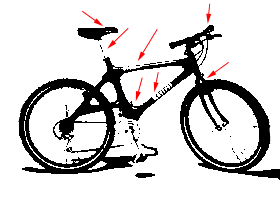
Temos como resultado: 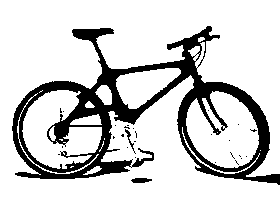
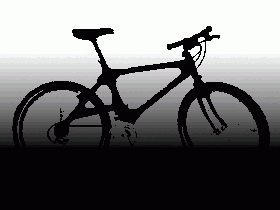
Agora, vamos criar uma máscara usando a ferramenta Gradient. Primeiro, vamos criar uma copia do canal #2, como demosntrado abaixo (canal #3 será criado).
Escolha a cor branca para primeiro plano (foreground) e preta para segundo plano (background). Aplique a ferramenta Gradient
Temos como resultado:
Abra a foto 1, selecione-a
e copie para área de transferência do Photoshop.
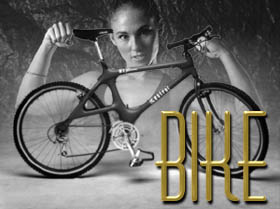
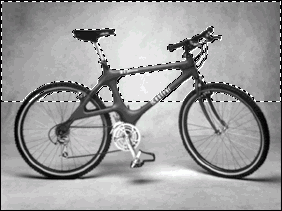
Cole a imagem que está na área de transferência do Photoshop para dentro da seleção carregada (Edit / Paste Into). Se necessário, use a ferramenta Move Temos como resultado:
|
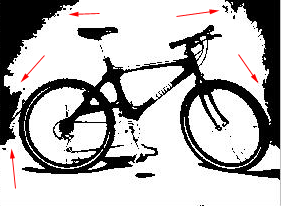
 para excluir as áreas, como demosntrado abaixo. (mantenha featherigual
a zero).
para excluir as áreas, como demosntrado abaixo. (mantenha featherigual
a zero).
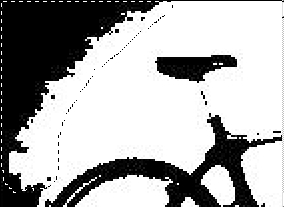
 .
.
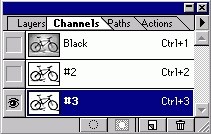
 ,com
os seguintes parâmetros:
,com
os seguintes parâmetros: 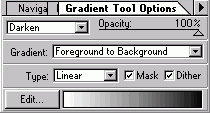
 para posicionar a imagem.